
安装与账号
检查与安装更新
确认检查结果,下载并安装新版本,查看更新记录。
本页内容
手动检查版本
打开「设置 → App version → Current version」,点击「Check update」。启动时也会自动检查,但已是最新版和检查失败都可能没有弹窗;要确认结果,请手动检查。
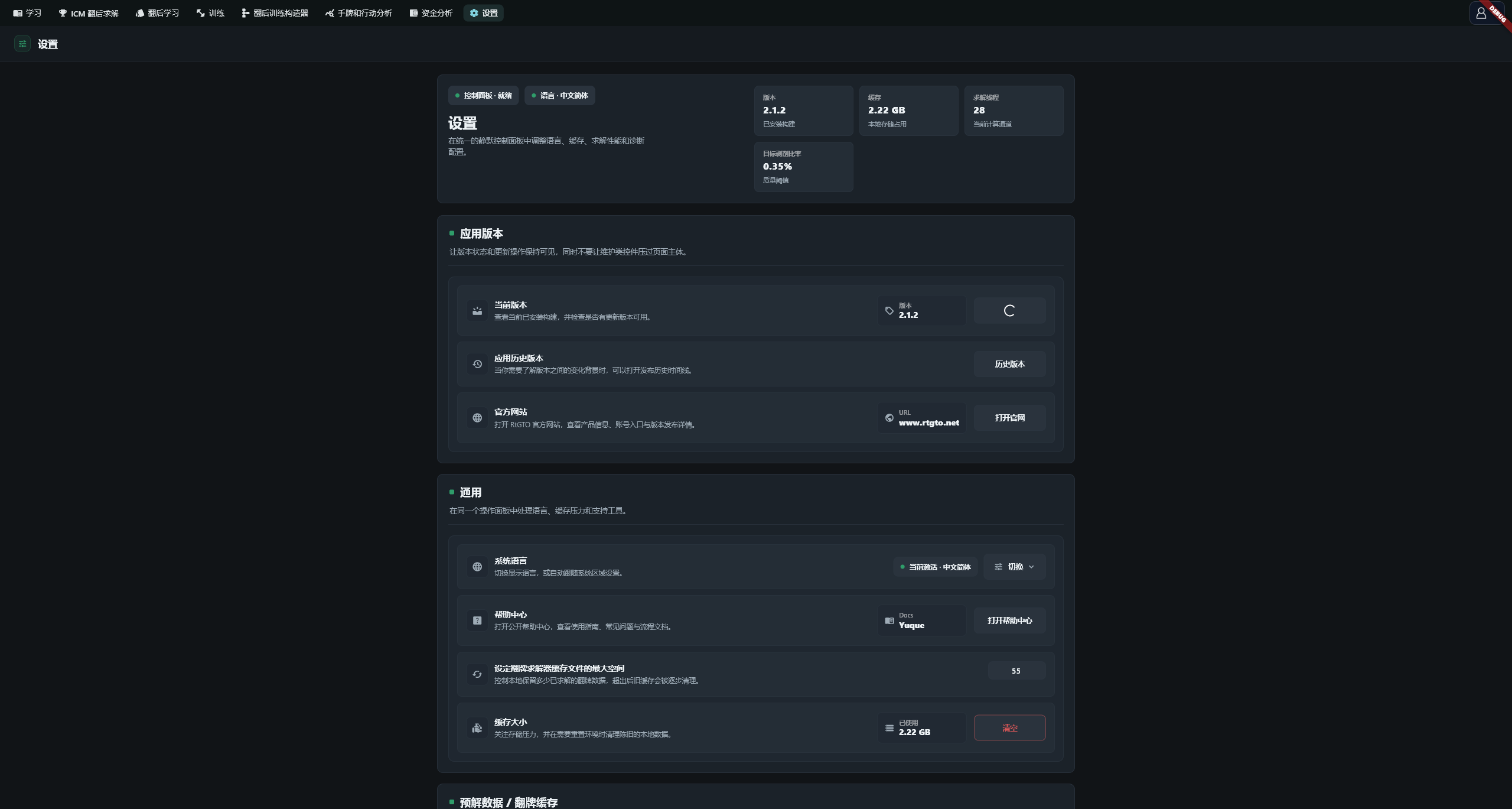
根据结果继续
| 结果 | 下一步 |
|---|---|
| Discover New Version | 阅读 Update Notes,选择 Update Now;Later 只关闭本次提示,下次启动可能再次提示 |
| Discover New Version (Forced) | 使用 Force Update;此窗口没有 Later |
| Already up to date | 当前检查未发现更新,点击 Confirm 关闭 |
| Update check failed | 阅读 Failure details,检查网络后 Retry |
下载并安装
更新前备份当前数据。点击更新后等待下载,达到 100% 后还需校验安装包;校验通过才会启动安装程序并退出应用。按安装程序完成操作,再打开应用核对版本。
下载窗口没有取消按钮。网络中断后重试通常会续传,进度可能从非零开始;校验失败会删除已下载文件,重试从零开始。下载百分比不包含后续安装进度。
查看历史版本
在「App version history」点击「Version history」,查看版本号、日期和更新说明。该列表用于阅读发布记录,不能从中下载或回退到旧版本。
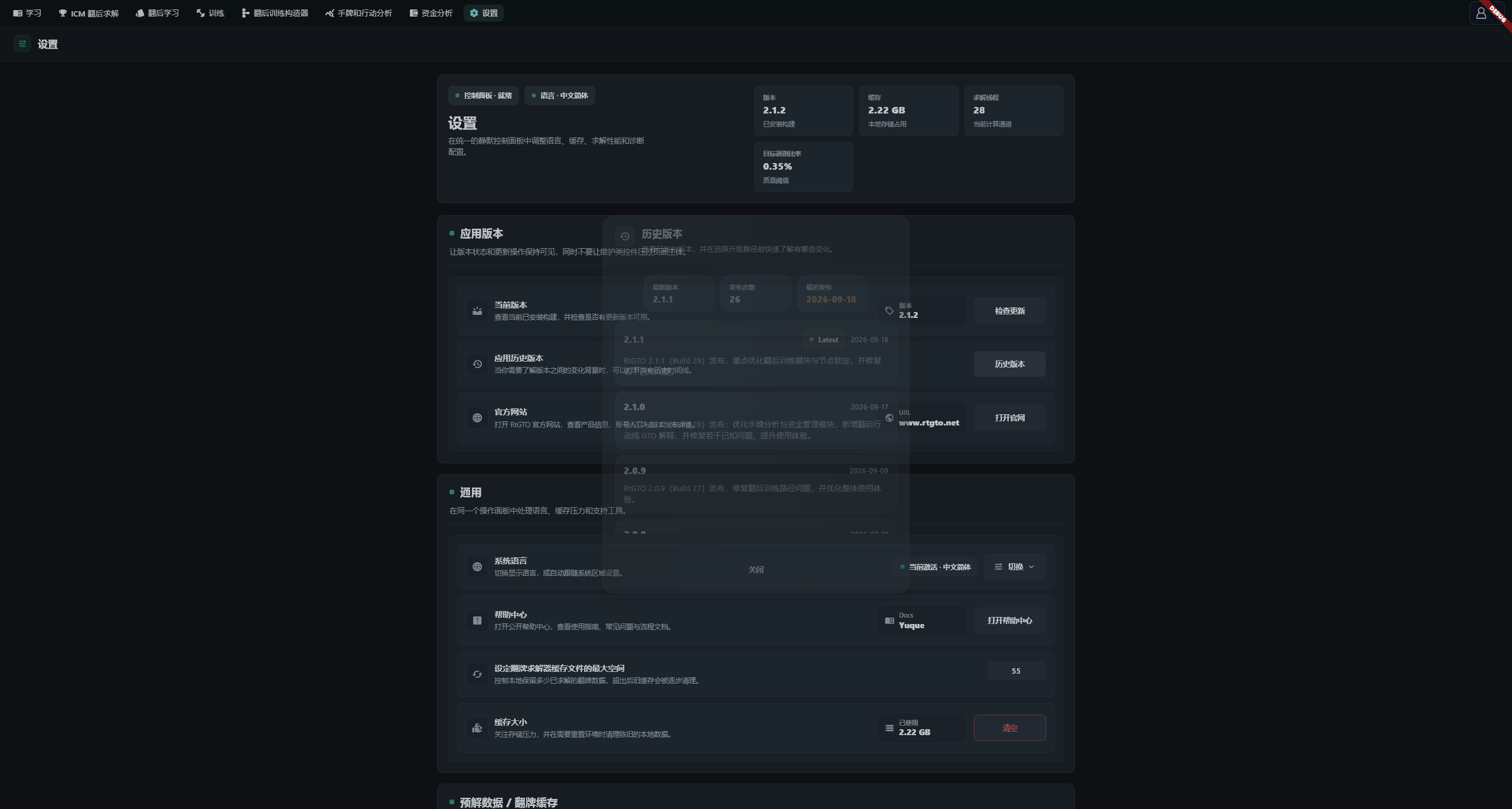
更新失败时
| 提示或现象 | 处理方式 |
|---|---|
| Update check failed / Download failed | 查看具体错误,检查网络与磁盘空间后重试 |
| missing appMd5 from update metadata | 发布信息缺少校验值;保留完整提示并反馈 |
| MD5 mismatch | 安装包与预期校验值不符;重新下载,持续失败时反馈 |
| downloaded installer not found | 下载的安装包未找到;重试并保留错误信息 |
达到 100% 后等待校验完成;若长时间无变化或重复失败,反馈应用版本、目标版本和完整错误,而不要仅提供进度百分比。