
构建翻后训练包
设置位置、底池与翻牌,构建可在训练器中使用的训练包。
本页内容
打开构造器并检查存储位置
打开顶部「翻后训练构造器」,或从训练器点击构建训练包。先检查数据根目录:训练包保存在这里,与学习求解缓存分开管理。界面建议预留 50GB;可用空间低于 1GB 时构建会停止。
设置训练内容
选择 MTT/Cash、桌型和至少 40BB 的深度;Cash 还需选择抽水方案。点击桌上位置,分别设置 Hero 和 GTO。「IP / OOP」由翻后行动顺序决定,与先点击哪一侧无关。
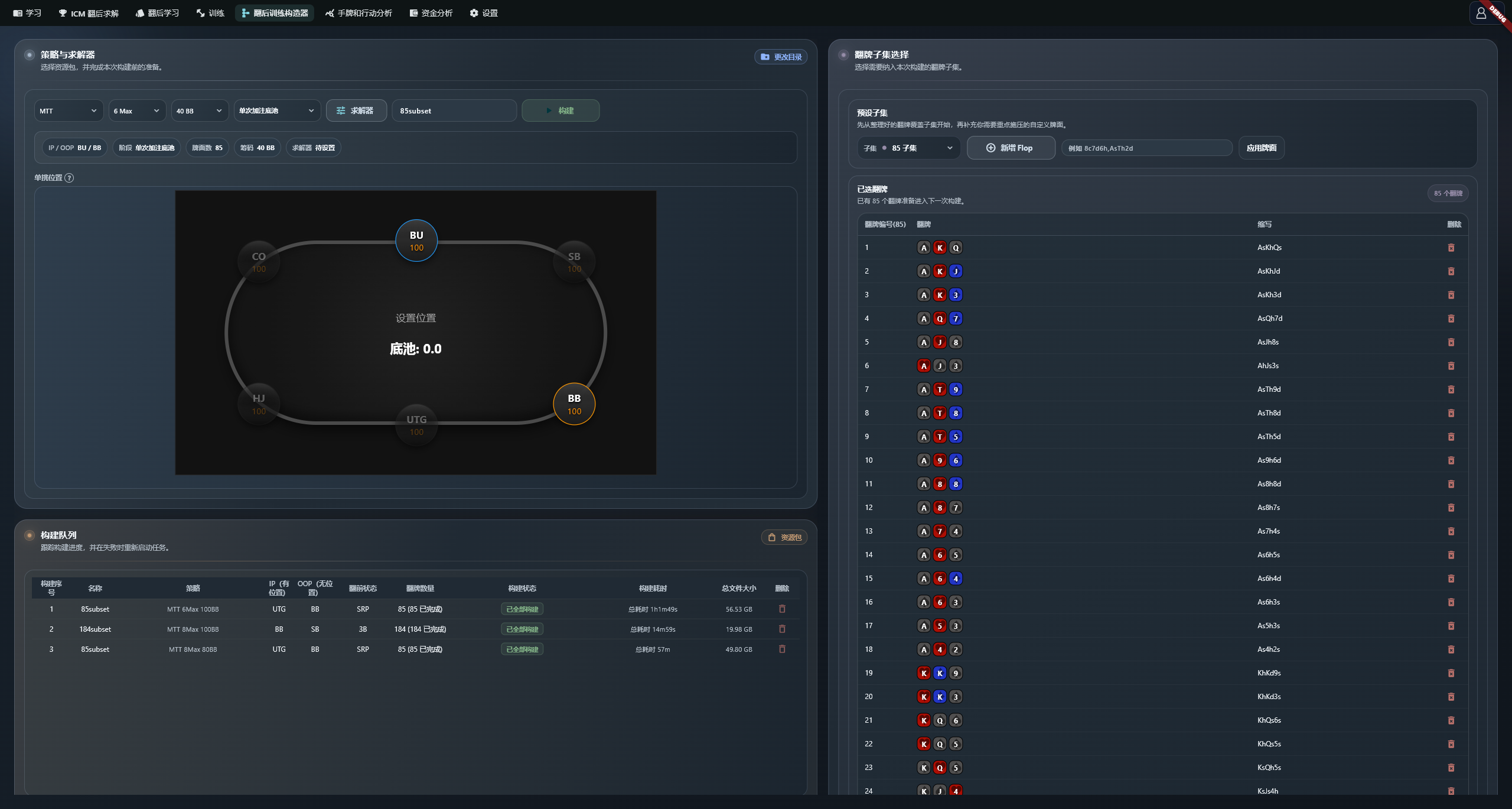
选择底池类型:Single Raise Pot、3Bet Pot;至少 80BB 时可选 4Bet Pot;SB 对 BB 时可选 Limp Pot。切换底池或策略后,重新检查「Solver」设置。
选择翻牌
预设提供 85、184、1755 个翻牌,首次打开默认选中 85 个。预设菜单和文本框的「Apply boards」都会替换整个列表;「Add Flop」追加单个牌面。文本格式如 8c7d6h,AsTh2d,逗号分隔,每张牌使用点数加花色。
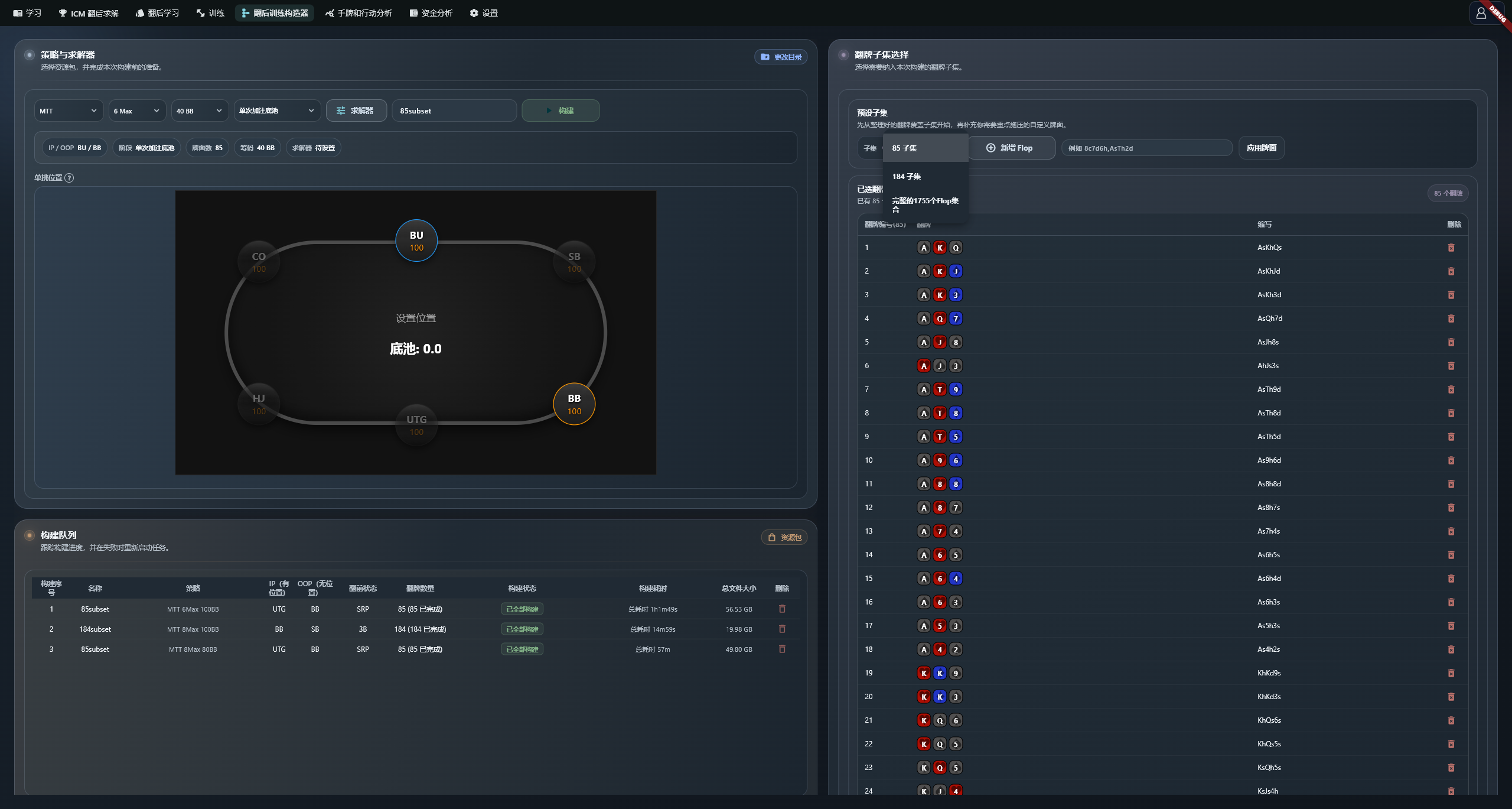
检查求解设置并命名
点击「Solver」检查底池、筹码、范围和下注尺度。确认后状态为 Ready;保持 Pending 也可以构建,此时采用默认值。线程数与目标可剥削度在设置中调整。
「Build Name」可填写便于区分的名称,例如 UTG-BB-SRP;留空显示 Unnamed snapshot。相同名称和配置会对应同一任务。
开始构建并使用训练包
确认位置和翻牌列表后点击「Build」。任务加入队列,轮到时自动开始。完成的牌面逐个保存;整包完成后显示「All Built」,可到训练器选择使用。
查看进度与继续构建
队列一次处理一个任务,每个任务逐个求解翻牌。Wait to build 表示排队;进度条表示正在构建;All Built 表示完成。出现「Build」按钮时可点击继续,已完成的翻牌会跳过。
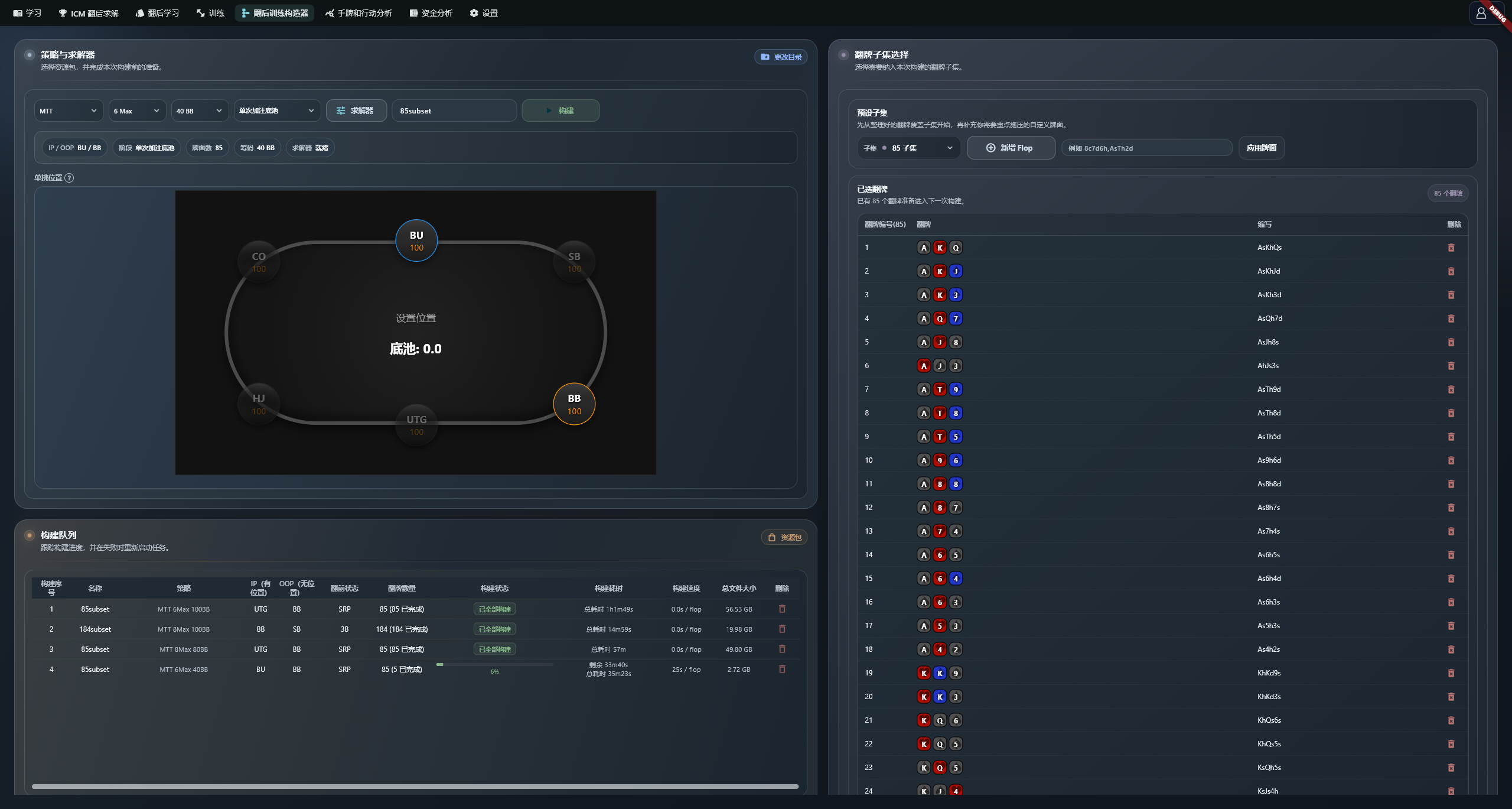
Flop Cards Count 显示总数及完成数,例如 85 (12 Finished)。Build Time 显示已用时间或预计剩余时间;Build Speed 是每个翻牌的平均耗时。预计时间会随速度变化,恢复后的估算也可能波动。Total File Size 是当前包占用的空间。
暂停与删除
离开构造器页面可暂停构建。返回页面或重启应用后,查看任务状态;若显示「Build」,点击继续。
行末「Delete」及其「Delete Cache」确认框会删除整个训练包,包括已经求解的牌面。 删除后需要重新构建;临时暂停应离开页面。
构建参数检查
开始前依次核对策略、IP/OOP、底池类型、牌面数量与 Solver 状态。修改策略或底池后,先复查求解设置再提交;构建中需要更换存储位置时,按目录迁移步骤处理。
遇到问题
提示 Please add flop cards first 或 Please select position first 时,补齐翻牌或双方位置。Resource Packs 无反应时,检查数据根目录是否存在且可访问。因空间不足停止后,释放空间或迁移训练包,再点击 Build;不要通过删除任务来暂停计算。